
近期网上关于“windows10电脑怎么宽带连接”这个话题很是火热,主编也是针对windows10电脑怎么宽带连接寻找了一些与之相关的一些信息进行分析,如果能碰巧解决你现在面临的问题,希望能够帮助到您。
windows 10系统可通过以下设置进行宽带连接,具体设置步骤如下:
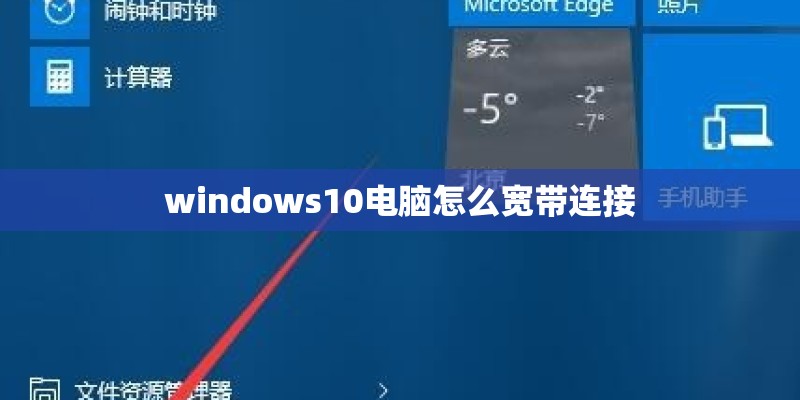
1.打开控制面板,选择网络和Internet。
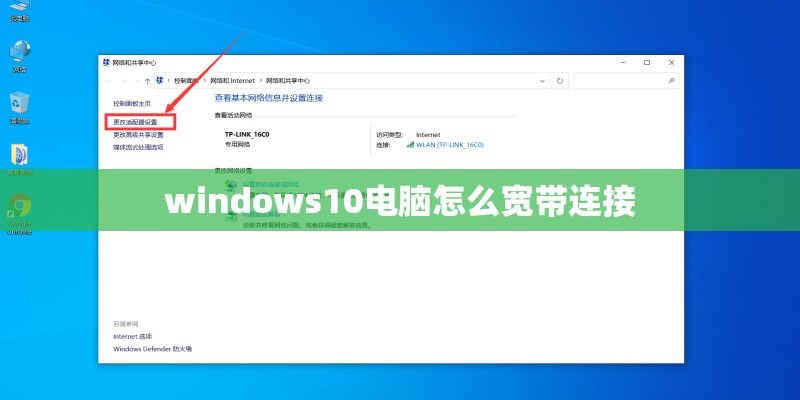
2.点击网络和共享中心。
3.选择设置新的连接或网络。
4.选择连接到Internet。
5.点击宽带(PPPoE)。
6.填写网络提供商给的用户名和密码后点击连接即可。
联想笔记本按照以下步骤进行宽带连接
1、点开始菜单——所有程序——附件——通讯——新建连接向导
2、网络连接类型:选择1,连接到Internet
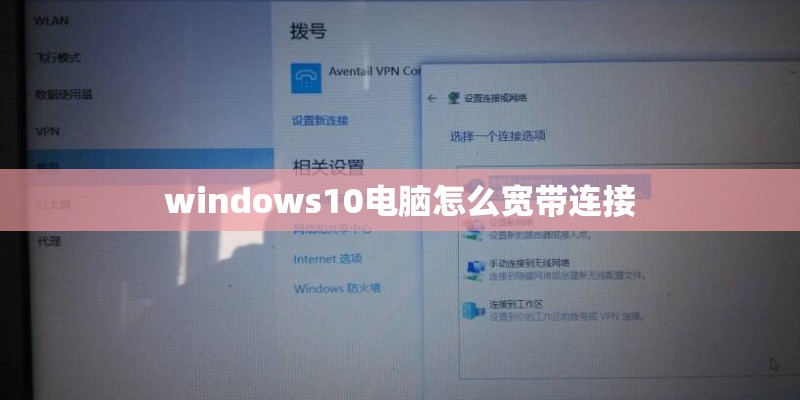
3、选择2,手动设置我的连接
4、选择2,用要求用户名和密码的宽带来连接
5、ISP名称,自己随便设,设定的名称以后就是在桌面上显示的快捷方式名称
6、用户名、密码,填你申请宽带时给你的原始用户名,密码
自动获取IP的方法:
一、上网硬件?
四口宽带路由器一个,直通双绞网线二根。?
二、硬件安装?
1、把公司网线,插到宽带路由器的WAN端口上,用直通双绞网线把路由器LAN端口同电脑网卡相连。?
2、启动宽带猫和路由器的电源。?
三、配置路由器?
以TP-LINK的SOHO RT402宽带路由器为例,做如下设置(按该路由器说明书去做):?
1、在IE窗口地址栏,输入192.168.1.1,打“转到”打开 ,要求输入用户名和密码的对话框。?
2、在用户名和密码文本框中分别输入“admin”,确定,打开器的配置界面。?
3、在路由的网络连接向导里面选择使用“WAN端口”。选择动态IP,输入DNS 。
四、配置网络电脑?
给二台电脑分配固定IP地址(也可选择自取获取)。?
1、打 开“本地连接”属性,在TCP/IP协议 上双击,出来一个对话框,在对话框中选择“使用固定IP地址”,在IP地址里输入192.168.1.2,子网掩码255.255.255.0,网关 192.168.1.1,主DNS192.168.1.1,确定,另一台电脑除了IP地址为192.168.1.3,别的栏目都一样。
有关“windows10电脑怎么宽带连接”的话题介绍,今天主编就给大家分享完了,如果对你有所帮助请保持对本站的关注!